
Efectuarea de copii utilizând smartphone-ul/tableta (copiere de pe smartphone)
Imprimanta vă permite să realizaţi o copie folosind o cameră de pe smartphone/tabletă (Smartphone Copy).
 Notă
Notă
-
Pentru Smartphone Copy, instalaţi Canon PRINT Inkjet/SELPHY pe dispozitiv, după ce înregistraţi imprimanta în prealabil la acesta.
Pentru detalii privind modul de descărcare Canon PRINT Inkjet/SELPHY, consultaţi cele de mai jos.
- Numele butoanelor pot diferi în funcţie de smartphone/tabletă.
-
Încărcaţi documentul original pe Grilă copiere de pe smartphone.
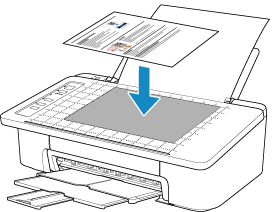
 Important
- Documentul original poate să nu fie preluat corect dacă acesta este înfăşurat, îndoit sau încreţit. Îndepărtaţi încreţiturile sau îndreptaţi documentul original înainte de fotografiere.
-
Porniţi
 (Canon PRINT Inkjet/SELPHY) pe smartphone/tabletă.
 -
Selectaţi Smartphone Copy din meniul principal.
-
Fotografiaţi documentul original utilizând smartphone-ul/tableta.
-
Modificaţi forma exterioară a imaginii.
-
Selectaţi Next.
Forma exterioară a imaginii este corectată automat şi apare ecranul Image Correction.
-
Corectaţi luminozitatea şi orientarea imaginii.
-
Selectaţi Done.
Apare ecranul Document Print.
-
Selectaţi Next.
Apare ecranul Print Settings.
-
Imprimaţi imaginea de pe smartphone/tabletă.
-
Specificaţi numărul de copii, dimensiunea hârtiei, tipul hârtiei etc.
-
Selectaţi Print.
-
